
[MariaDB] 설치 가이드 및 관리툴인 DBeaver와 연동
들어가며
MariaDB를 처음 설치하는 단계부터 관리툴 DBeaver와 연결해 실제로 데이터베이스를 다루기까지의 과정을 순서대로 정리했습니다. 설치 파일 다운로드, 초기 설정, 계정 및 포트 확인은 물론 DBeaver에서 새 연결을 만들고 접속 테스트까지 진행하는 방법을 하나씩 설명합니다. 처음 DB 환경을 구축하는 분들이 막히지 않고 따라할 수 있도록 실제 화면 흐름에 맞춰 작성한 가이드입니다.
MariaDB Server 다운로드
상단 메뉴의 “Download” 또는 중간 “Download” 버튼 클릭

MariaDB 설치 (SetUp)
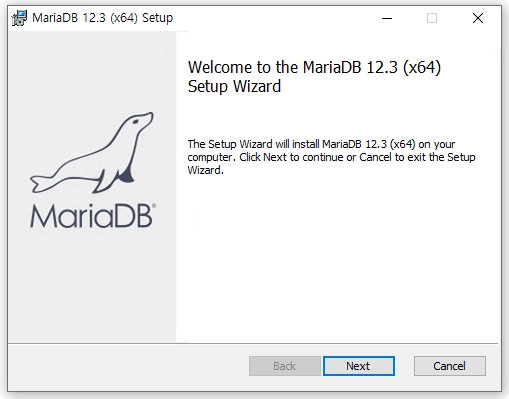
“라이선스 동의” 체크

Location (설치 위치) 지정

root password 입력
Enable access from remote machines for ‘root’ user ?
보안상으로는 root 계정을 로컬 전용으로 운영하고, 원격 접속이 필요한 경우 최소 권한을 가진 별도 계정을 만들어 사용하는 방식을 권장합니다. 다만 원하실 경우에는 체크합니다.


Install 클릭


설치완료

MySQL Client
Dos 형태로 설치시 root password 입력
참고) 하단의 관리툴인 DBeaver와 연동하여 데이터베이스를 관리하거나 개발하면 편리하다

설치한 MariaDB, DBeaver와 연동


Test Connection
설치시 root password 입력 –> 좌측 하단의 Test Connection 버튼 클릭


연동완료

홍TV


함께 보면 좋은 글



![Eclipse에서 갑자기 [m2e] Lifecycle Mapping 오류? Maven 프로젝트가 빨간 줄 뜨는 진짜 이유](https://hongtv.co.kr/wp-content/uploads/2026/09/62edeb0f-aaf8-42cc-af31-1a91e54bc187-300x200.png "Eclipse에서 갑자기 \"[m2e] Lifecycle Mapping\" 오류? Maven 프로젝트가 빨간 줄 뜨는 이유 20")
댓글 0
첫 댓글을 남겨보세요.