
“Claude, ChatGPT” – 세션 한도의 90%을(를) 사용했습니다
들어가며
ChatGPT나 Claude를 사용하다 보면 대화를 이어가던 중 “세션 한도의 90%를 사용했습니다”라는 안내를 접하는 경우가 있습니다. 처음 보면 갑자기 사용이 제한되는 것은 아닌지, 지금까지의 대화 내용이 사라지는 것은 아닌지 걱정될 수 있는데요. 특히 긴 문서를 작성하거나 자료를 분석하고, 코딩이나 이미지 작업처럼 많은 내용을 주고받을 때는 세션 사용량이 빠르게 증가할 수 있습니다.
유료 요금제(Pro/Max)라도 세션 한도가 있고, 대화가 아주 무겁게 진행되면 생각보다 빨리 소진될 수 있습니다.
왜 이렇게 빨리 닳았을까
세션 한도는 “메시지 개수”가 아니라 실제 연산량(컴퓨트) 기준입니다.
- 수백~수천 줄짜리 자바/JSP 파일을 반복해서 읽고, 수정하고, 다시 압축하는 작업을 아주 여러 턴에 걸쳐 계속했습니다
- 대화가 길어질수록 매 턴마다 이전 대화 전체를 다시 참고해야 해서, 뒤로 갈수록 한 번의 응답에 드는 연산량이 계속 늘어납니다
- 파일 편집·압축·검증 같은 도구 호출도 여러 번 반복했는데, 이런 것들도 다 세션 사용량에 포함됩니다
즉, 짧은 잡담 메시지 100개보다 대규모 코드 작업 세션 1개가 훨씬 많은 한도를 씁니다.
참고할 점
- 세션 한도는 자정이 아니라, 첫 메시지 후 5시간 롤링 윈도우로 리셋됩니다. 유료 요금제 페이지에도 “5시간마다 리셋”이라고 명시돼 있습니다.
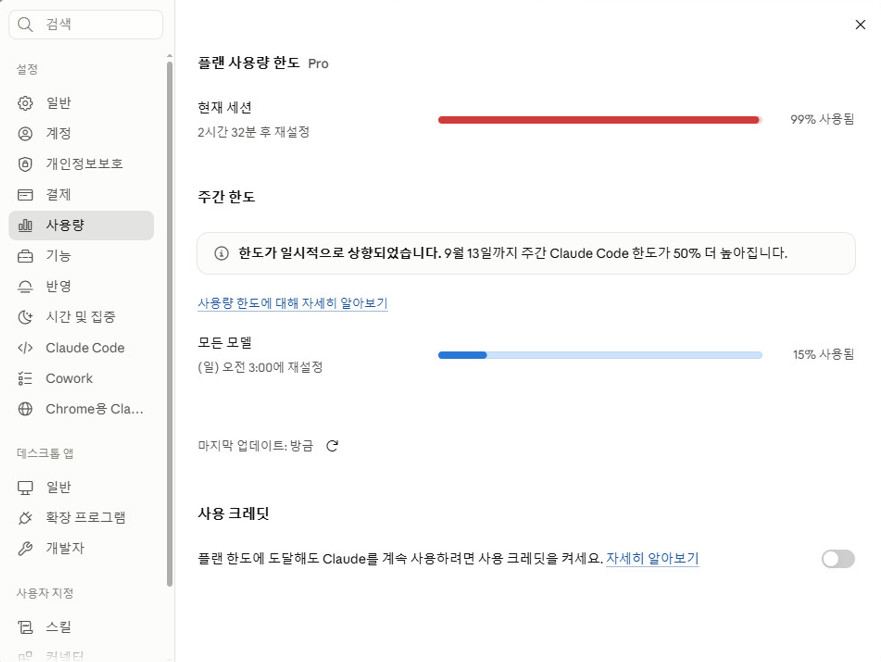
- 정확한 소진율/리셋 시각은 설정 → 사용량(Usage) 메뉴에서 확인할 수 있습니다. 안내 메시지에도 보통 리셋 시각이 같이 뜹니다.
- 세션 한도와 별개로 요금제별 주간 한도도 따로 있습니다.
파일을 많이 주고받는 대규모 개발 작업이라면, 세션이 리셋된 직후(사용량 0%일 때) 무거운 작업을 몰아서 하는 식으로 배분하면 도움이 됩니다.
롤링 윈도우
고정된 시간이 아니라, “내가 시작한 시점” 기준입니다
보통 “리셋”이라고 하면 자정이나 정해진 시각(예: 매일 오전 6시)에 딱 초기화되는 걸 떠올리기 쉬운데, Claude의 세션 한도는 그렇지 않습니다. 내가 Claude에게 처음 메시지를 보낸 그 시각부터 정확히 5시간 후에 리셋됩니다. 그래서 사람마다, 심지어 같은 사람이라도 그날그날 리셋 시각이 다릅니다.
예시로 보면
- 오늘 아침 9시에 Claude에게 처음 메시지를 보냈다 → 이 “세션”은 오늘 오후 2시(9시+5시간)에 끝나고 한도가 다시 100%로 찹니다.
- 만약 어제는 저녁 8시에 처음 썼다면 → 그날 세션은 새벽 1시에 리셋됐을 겁니다.
즉 “오늘은 몇 시에 리셋되지?”의 답은 “오늘 내가 언제 처음 말을 걸었는지”에 달려있는 거예요. 정해진 절대 시각이 없습니다.
“롤링”이라는 표현이 붙은 이유
한도를 다 쓰고 대화가 막히면, 그 순간부터 5시간을 또 기다려야 하는 게 아니라 — 처음 메시지를 보낸 시점 기준 5시간이 지나면 자동으로 다시 열립니다. 그리고 리셋된 후 다시 대화를 시작하면, 그 새 메시지가 다음 5시간 윈도우의 시작점이 됩니다. 이렇게 “시작점이 계속 새로 굴러간다(rolling)”는 뜻에서 롤링 윈도우라고 부릅니다.
어디서 정확한 시각을 확인하나
한도에 걸리면 보통 Claude가 “몇 시에 리셋됩니다”라고 알려주고, 그게 아니어도 설정 → 사용량(Usage) 메뉴에 들어가면 지금 세션이 몇 시에 리셋되는지 정확히 나와 있습니다. 참고로 이 세션 한도(5시간)와는 별개로, 요금제에 따라 주간 한도도 따로 있는데 이건 자정 리셋이 아니라 계정별로 고정된 요일·시각에 리셋됩니다.
설정이 어디에 있지?
웹 버전(claude.ai) 기준으로 말씀드리면
- 왼쪽 하단(또는 화면 어딘가)에 있는 본인 이름/이니셜(프로필 아이콘)을 클릭하세요.
- 뜨는 메뉴에서 “설정(Settings)”을 선택합니다.
- 설정 안에서 왼쪽 메뉴 중 “사용량(Usage)”을 클릭하면 세션 한도와 주간 한도를 볼 수 있습니다.
직접 주소로 바로 가고 싶으시면 브라우저에서 ‘claude.ai/settings/usage‘ 로 이동하셔도 됩니다.
모바일 앱을 쓰신다면 위치가 웹과 조금 다를 수 있어서, 앱 안에서 프로필 아이콘이나 메뉴(≡) 버튼을 눌러 “설정”을 찾아보시는 걸 추천드립니다. 참고로 무료(Free) 요금제에서는 이 사용량 수치 자체가 표시되지 않고, 유료 요금제(Pro/Max/Team/Enterprise)에서만 보입니다.
홍TV





댓글 0
첫 댓글을 남겨보세요.